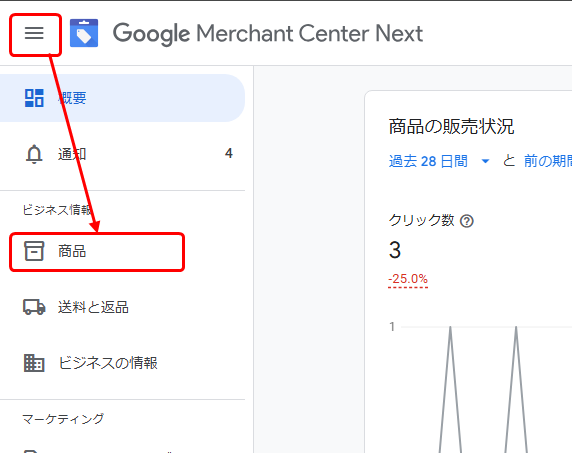
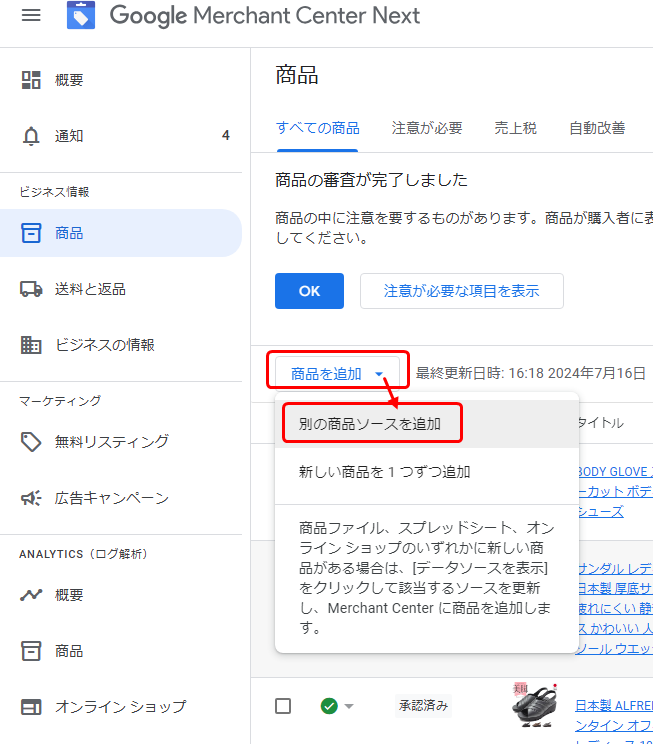
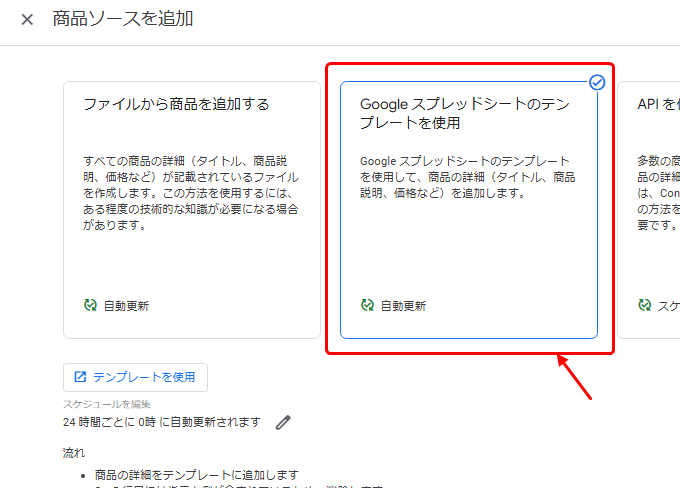
文書の過去の版を表示しています。
GoogleMerchantCenter覚書
GMCとは
Google Merchant Center(GMC)は、無料で商品データをアップロードして、Google 検索、マップ、YouTube、Google ショッピングなどの検索結果や広告に商品を掲載できるツールです。
GoogleMerchantCenterを開く
目的
- Makeshopの商品をGoogleショッピング商品リストに掲載する目的
- なので、Makeshopの商品編集画面でgoogleショッピング掲載の項目を入力しても意味無し!
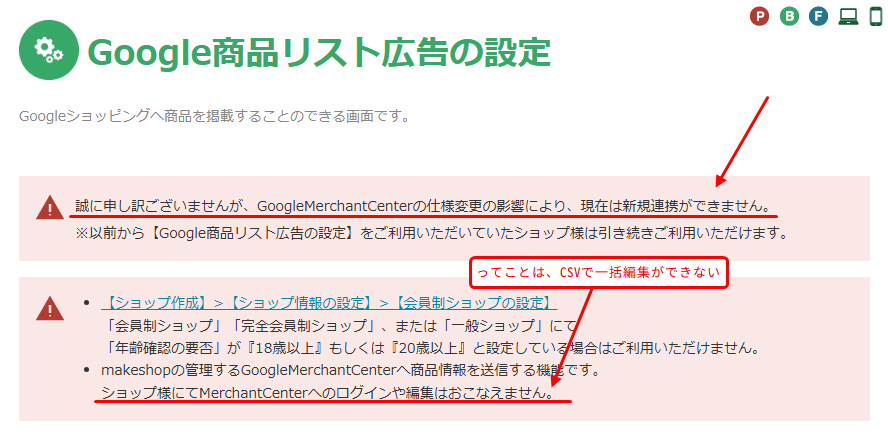
軌跡(自分用)
- うーん、、、(考え中…)
- MakeShopは 商品ページURLに 独自のシステムコード(出品登録順かつ連番)が割り当てられている ので非常にわかりにくい&任意の商品ページへのリンクが特定できない😰
- なので、MakeShopで任意URL設定して商品コードでページが開けるようにURL固定してみる。きっと後々になって楽になるはず…
- 次は GMC登録用のスプシProduct sourceの作成に移る…
- 元になるCSVは、そもそもMakeShopの商品CSVは使い物にならん(却下
- 元になるCSV…MakeShopの商品自体がヤフーから作っているので楽天CSVもダメ
楽天は商品説明文にカート周辺の宣伝リンクが挿入されているので取り除くのが大変
- 楽天CSV使うとGMCの設定画像は楽天なのにMakeShopの商品ページ内はヤフーの画像とか、整合性が取れない
- なのでヤフーのCSVのを使用する
- crossからヤフーのCSVをダウンロード
- 商品名を貼り付け
長すぎるので、先頭から6単語までとした。
検/置(.+?) (.+?) (.+?) (.+?) (.+?) (.+?)
$1 $2 $3 $4 $5 $6
- GMC「description」列はヤフー「eplanation」列(Rはで言う商品説明文)が的確か。
- GMC「link」列(商品ページURL)は、先ほど設定した任意URLを使う
「Item Image URL」が空欄になっている商品が多数存在。販売していない商品かもしれない(困った💦)
商品コードを使ってヤフーから商品画像を一括DL(Oh, irvine…20年以上の付き合い)
一括リネームして「商品コード」+「.jpg」を作る
お名前ドットコムのFTPにて、plus.s-mart.shoes\google\merchant に その画像をアップ
plus.s-mart.shoesにアップして表示してみる → エラー(おそらくDNSの都合上)
- GMC掲載用の商品画像は、楽天でもヤフーでもOK!
画像を独自にGoogleのサーバーにアップしているようなので。
フツーに楽天またはヤフーにアップしている商品画像のURLを貼っ付ける。
- SKU(カラー/サイズなど)は、全部やると時間がかかるので、未入力の状態で審査してみる
- 翌日、審査した商品を確認してみると 192件中183件が「承認済み」となっていた… が、「注意が必要」項目に「承認済み」と表示されつつも SKUが未入力という点で指摘が入っている状態
- SKU部分は、幸いヤフーのCSVにその項目があるのでその値を使う
- 「product highlight」は必須項目ではないので未入力でもOK!
Gスプシ内の列Qにある「product highlight」を列Cの商品説明をもとにAI-Geminiを使って一括で要約する。
GPTのアドオンは有料っぽくて制限かかってそうでダメ。
全件一括でやるとエラーになるので注意。ちびちび5~8件ずつやるのがおすすめ。
↑ではなく、商品説明がある程度文章形式になっていないとエラーになる。なので、改行を消したうえで、文章っぽくするとOK
=GEMINI("おすし食べたい。", C17, 0.9, "models/gemini-pro")↓抽出
=GEMINI_EXTRACT(C6, "カラー", 0.9, "models/gemini-pro")
=GEMINI_EXTRACT(C6, "サイズ", 0.9, "models/gemini-pro")
ERRORの時、制度を変えてみと吉(0.5~0.9)※スプシのアドオン
- 「additional_image_link」列については、どうしようか迷ったがヤフーCSVから抜き出す方向で(ヤフーの画像URL)
しかし、ヤフーCSVの「item-image-urls」列には画像が指定されていない空欄の商品が存在する
なので ヤフーCSV「sp-additional」から抽出。
VS CODEに貼り付けて…
検/置(?!(.*\.jpg))jpg"".*
jpg"""
これはかなり悩んだのでメモ。(あらかじめセル内の\nを一括削除しておくこと!)
- ヤフーCSVの「item-image-urls」列から抜き出す場合は(スムース)
検/置^(.+?\.jpg).*$
$1
- 「additional_image_link」列、そこまで重要じゃなさそう(リンク先で見れる)
しかし、ヤフーCSVの「item-image-urls」列をそのままコピーで行ける。
※画像ごとの区切り記号が半角カンマ(,)でGMCと共通。
- 「price列」の価格入力には注意しましょう!!
金額の数字のあとに必ず「JPY」をつけること!
※つけ忘れると未入力でエラーになる
※あとで かんたんに まとめます
Gスプシで商品登録
すでにあるファイルから作る場合
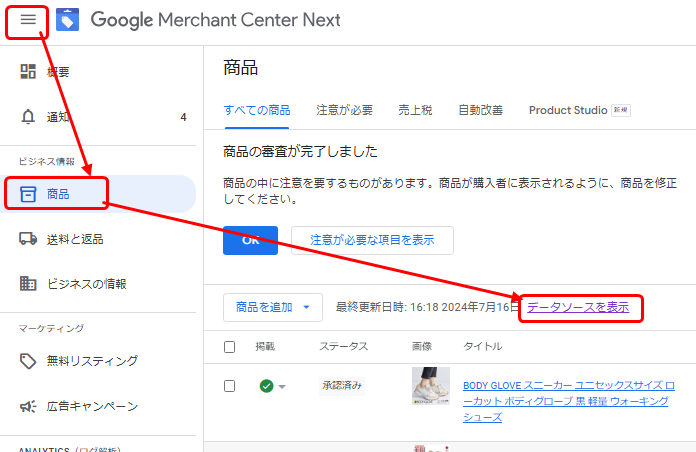
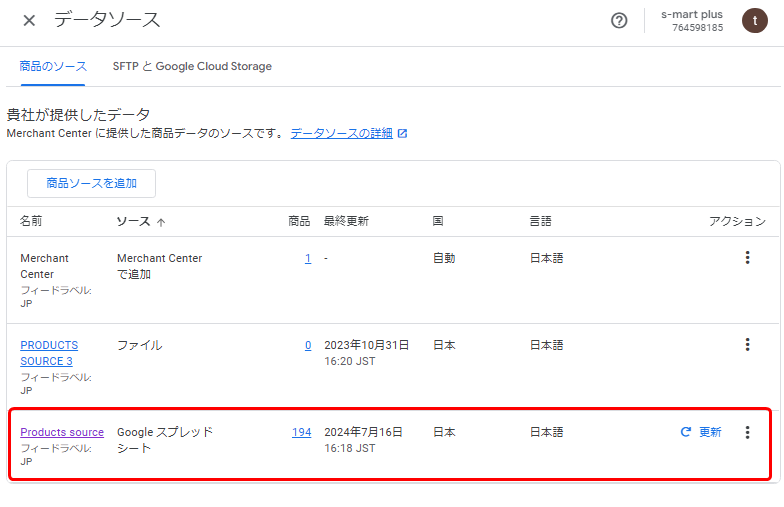
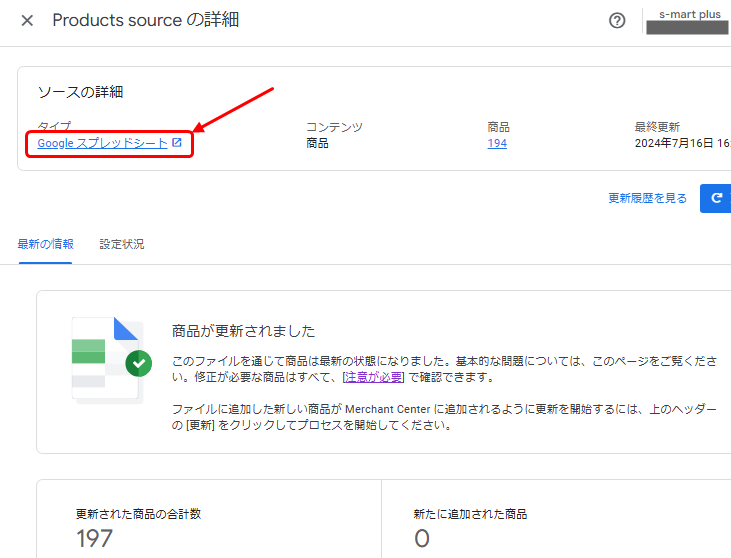
全くの新規の場合