目次
#nofollow #norelated
★MakeShopメモ
オプションの表示形式を数字で表すと?
商品説明 編集画面内の「オプションの表示形式」はMekeShop(以下、MS)の商品説明編集画面とは違い、CMの複製設定ではテキストしか入力できないでとてもわかりにくいので説明。
1の時
| PC | ●表形式 | ○プルダウン |
| スマホ | ●プルダウン | ○項目ごと |
2の時
| PC | ○表形式 | ●プルダウン |
| スマホ | ●プルダウン | ○項目ごと |
3の時
| PC | ○表形式 | ●プルダウン |
| スマホ | ○プルダウン | ●項目ごと |
4の時
| PC | ●表形式 | ○プルダウン |
| スマホ | ○プルダウン | ●項目ごと |
こんな感じです^^
うちは、とりあえず「3」にしているが(本来は4)
クリエイティブモードのテーマにより、
PC表示でもスマホのような「項目ごと」の表示になっている。
送料個別設定(配送業者コード)を数字で表すと?
この項目もMSの編集画面ではプルダウン選択だが、CMはテキスト入力のみ
| 順番 | 配送方法 | 配送業者コード | 表示 | 代引可否 |
| 1 | 通常配送(佐川急便または日本郵便) | 20200219090833 | 表示 | ○ |
送料は3980円以上で日本全国一律200円で統一したため以下は廃止した
| 順番 | 配送方法 | 配送業者コード | 表示 | 代引可否 |
| | | | | |
| | | | | |
| | | | | |
| | | | | |
| | | | | |
| | | | |
|
| | | |
CrossMallでの商品マスタ作成
ヤフー1号から複製することになった
送料無料or送料別の判断を重量項目の「1」「0」で行うため(これは楽天にはないので結局Yから複製することになった)
「1」の時・・・送料無料
「0」の時・・・送料別
この重量項目は、Makeshop内で複数まとめて注文して送料無料と送料別の商品が混在している場合は無条件で「送料無料」とする判断をする時に使用します。(今のところ、この方法しかないので 21.08.19)
- SP用商品説明は、商品説明(共通)と内容が重複した説明文を削除する。この時に「返品&同梱」のタグを消さないように。
- PC用商品説明は、「SP用商品説明」にある「返品&同梱」のタグをコピーする。← すでにcmの複製設定で自動で挿入されるように設定
- カテゴリIDを選択する。
(※20180314 購入検討画像追加)
出品エラーになる原因まとめ
| 原因 | 解決方法 |
| 拡大画像のファイルサイズが300kb以上になっている | jpgで再圧縮して300kb以下にする |
| カテゴリーがない | makeshopにログインしてカテゴリーを作る、または、カテゴリー名や場所を確認 |
FTP(ギガプラス10)にアップしたファイルのURL
こんなかんじ
https://gigaplus.makeshop.jp/【ショップID】/banner/test.gif
取得した固有のドメインに置き換えできないみたい?
サブドメイン設定をAレコードからCNAMEに変えた時の話
↓ よくわからんので問い合わせてみた
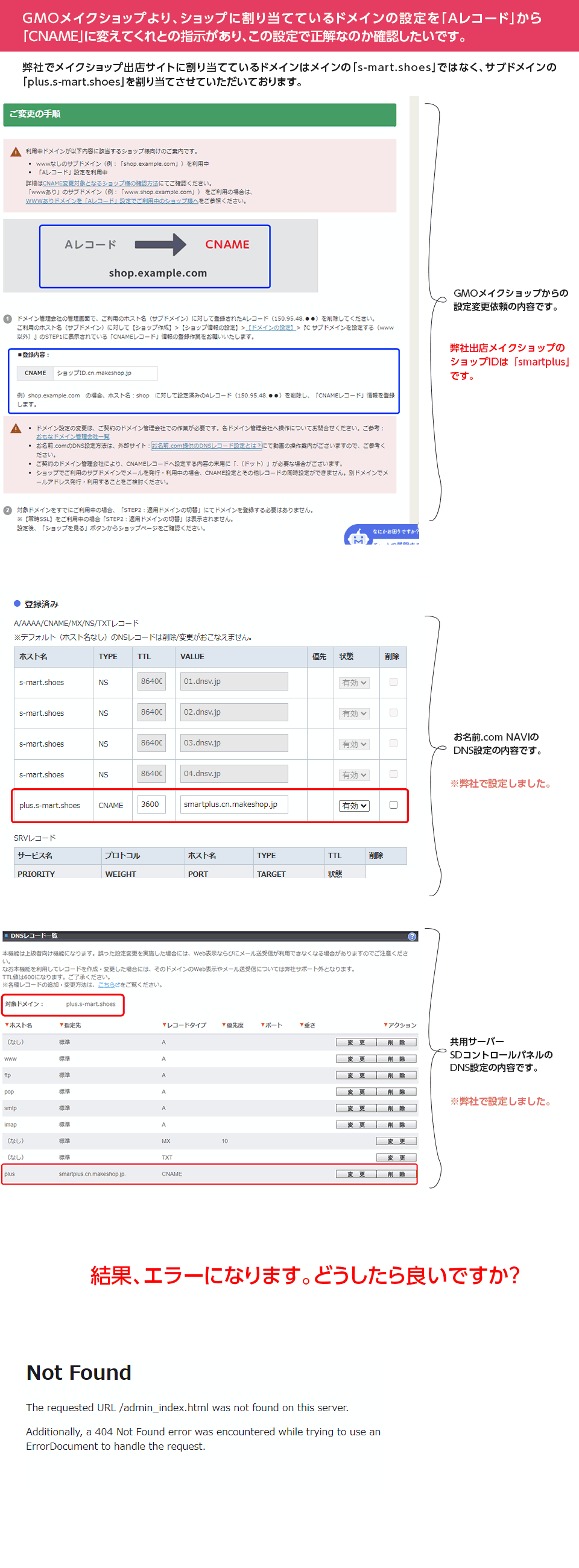
結果、CNAMEを設定している箇所がおかしかった
CNAMEを新たに追加していたのが間違いで、1行目にある「(なし)/標準/A」を「CNAME」に変更するのが正解。
しかし、当初は1行目「(なし)/150.95.48.97/A」と2行目「www/150.95.48.97/A」にIPアドレスが設定されていたので困惑。
一旦、それぞれのIPアドレスを消すために 変更画面から、「標準に戻す」を選択して、適用。(ここまではできていた)
1行目「(なし)/標準/A」と2行目「www/標準/A」になった。
今度は、1行目「(なし)/標準/A」の変更画面からレコードタイプを「A」から「CNAME」に変更。
「CNAME」に変更した時点で入力欄がIPタイプからテキストボックスに変わるので「smartplus.cn.makeshop.jp」を入力。
(上記の設定をすることで、最初に誤って追加していたCNAMEの行は消えていた。)
以上で完了。
次の日確認するとサイトが表示されるようになっていた。BANZAI!
※「お名前.com NAVI」での変更は必要なく、「共用サーバーSDサーバーコントロールパネル」だけで良かった。
CSVファイルはShift_JIS
文字エンコードShift_JISじゃないとアップした時に意図しないエラーが出ます。
[How to]複数商品画像一括登録の手順
■準備するもの
- 楽天店の商品情報CSVファイル
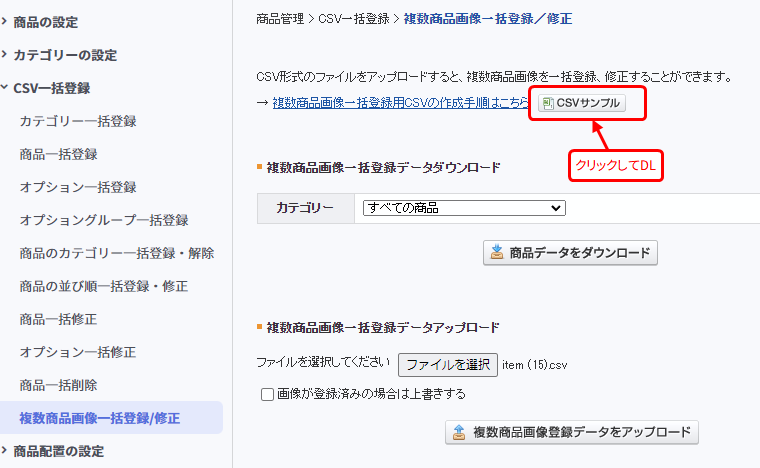
- Makeshopから複数画像一括登録用CSVのサンプルファイル
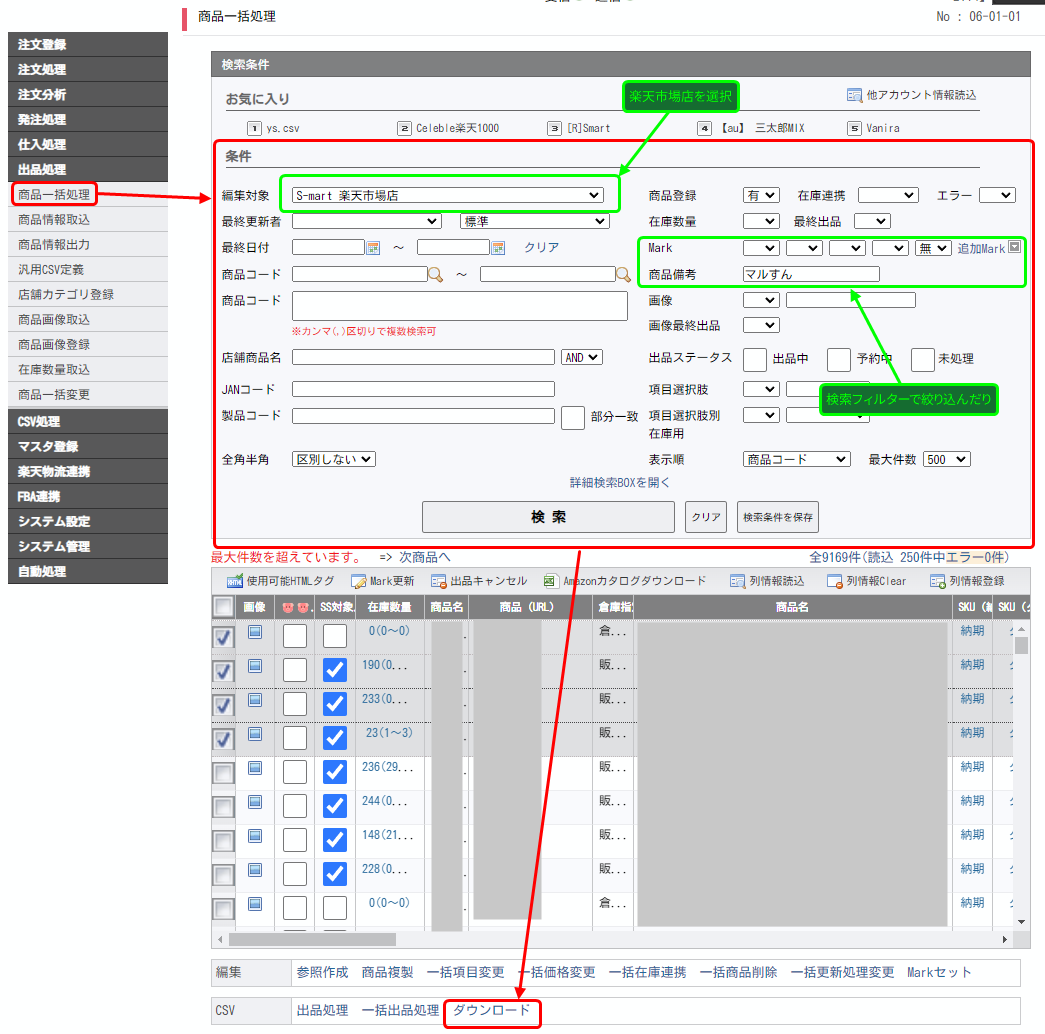
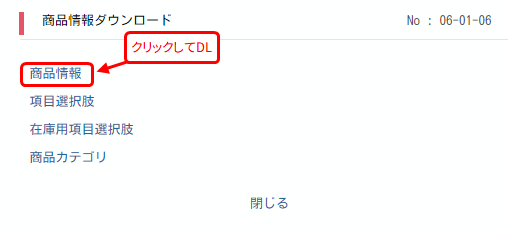
▼一括登録したい商品の楽天CSVファイル
クロスから一括登録したい商品を楽天市場店形式のCSVとしてDLしておく
▼複数画像一括登録用のCSVサンプルファイルをDLしておく
手順
【1】楽天の商品CSVファイルをcsvエディタで開く
【2】楽天CSVの項目名「商品画像URL」(商品ごとの画像リスト)の列をクリップボードにコピー
【3】テキストエディターなどに先ほどコピーしておいた「商品画像URL」を貼り付け
【4】「半角空白」を「タブコード¥t」に一括置換
【5】この一括置換後の「商品画像URL」をあらかじめDLしておいた複数画像一括登録用のCSVサンプルファイルに貼り付ける
※貼り付けた時に、各画像URLがセルごとに分かれているかを確認してください。
ひとつのセルだけに貼り付けられている場合は貼り付け形式などを選択して貼り付け直してください。
【6】複数画像一括登録用のCSVサンプルファイルを保存
【7】Makeshopヘッダーナビ「商品管理」 > レフトナビ「CSV一括登録」 > 「複数商品画像一括登録」の順で選択
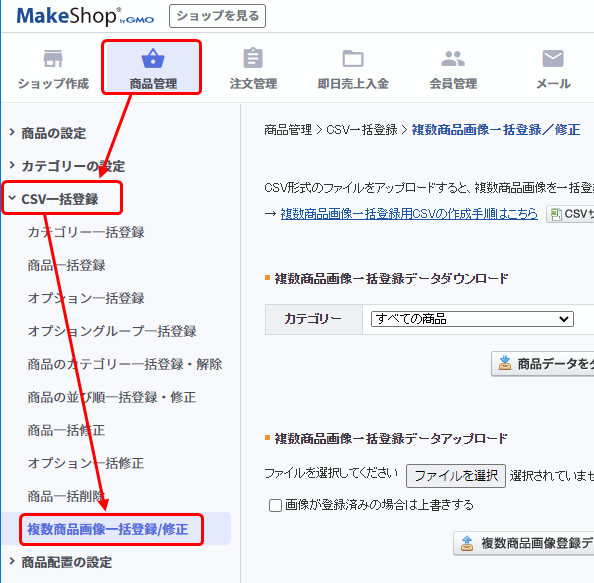
【8】さきほど作った複数画像一括登録用のCSVサンプルファイルをアップロード
【9】アップ結果を見る(エラーがないか)