文書の過去の版を表示しています。
目次
★工事中
★Q10メモ
出品手順
(旧版/現在(21.08.25)少し仕様が変わっている)
Qoo10用のcsvデータ作成手順 (たったの8ステップ)
【1】CrossMallから楽天1号店の出品したい商品の「商品情報」と「在庫用項目選択肢」のcsvをダウンロードしてエディタで開く。
※この時点でダウンロードしたcsvは楽天形式のcsv
【2】商品名を全角100文字以内にする。(100文字以上であってもエラーにならず、オーバーした文字は自動的に削除される)
【3】「PC用商品説明文」と「モバイル用商品説明文」を消す。
【4】「スマートフォン用商品説明文」の楽天市場店固有の不要なリンクやソースコードを消す。
(iframeとかレビューを書いてクーポン…など)
【5】さらに「スマートフォン用商品説明文」の最下部に以下の在庫管理関連の説明文ソースを追加。
▼csv貼付け用(ダブルクォート2つ)
<img src=""https://s-mart.shoes/img/common_henpin.gif"" width=""100%""><br><br><img src=""https://s-mart.shoes/img/common_dokon.gif"" width=""100%""><br><br><br>※当店では在庫一括管理システムにより複数店舗の在庫を共有しております。<br>ご注文の殺到などの影響で、在庫数の自動更新システムのタイミングにより、<br>既に完売した状態でも一時的にまだご注文できる状態のままとなり、<br>商品のご用意が出来ない場合もございます。予めご了承ください。<br>※本商品はご注文タイミングやご注文内容によっては、<br>購入履歴からのご注文キャンセル、修正を受け付けることができない場合がございます。
※すでに「在庫一括管理システム…云々」の文章が入っている場合は、内容が同じであることを確認して…
(これもcsv貼付け用にダブルクォートを二重にしている。)
<img src=""https://s-mart.shoes/img/common_henpin.gif"" width=""100%""><br><br><img src=""https://s-mart.shoes/img/common_dokon.gif"" width=""100%""><br><br><br>
↑だけを挿入する。
【6】「スマートフォン用商品説明文」の内容を「PC用販売説明文」にコピー。(スマホと同じ内容にする)
※imgタグにwidth=“100%“が含まれているが問題ない。それから画像が2番から始まっているが生産効率優先で!
【7】「送料無料の商品」と「送料別の商品」でCSVを分割して別々のファイルにする。
エディタで送料項目基準でソートして分割。
※CSVデータ内での送料のデータ値は、送料無料が「1」、送料別が「0」
以上です。あとは「送料無料.csv」と「送料別.csv」をQoo10にて個別にアップするだけ
※Qoo10のQSMでcsvをアップするときは、送料区分を選択する必要があるので、アップする商品が送料無料か送料別かどうかを把握しておくこと。
▼ CSV作成のときの魔法のコード
クーポンプレ選択
^<br><center.*\n.*\n.*\n.*\n.*\n.*\n.*\n.*\n.*\n.*\n.*\n.*\n.*\n.*\n.*/center>&br;&br;
当店の在庫管理システム選択
<br>※当店では.*\n.*\n.*\n.*\n.*\n.*ない場合がございます。<br>&br;&br;
在庫管理システム置き換え
<img src=""https://s-mart.shoes/img/common_henpin.gif"" width=""100%""><br><br><img src=""https://s-mart.shoes/img/common_dokon.gif"" width=""100%""><br><br><br>※当店では在庫一括管理システムにより複数店舗の在庫を共有しております。<br>ご注文の殺到などの影響で、在庫数の自動更新システムのタイミングにより、<br>既に完売した状態でも一時的にまだご注文できる状態のままとなり、<br>商品のご用意が出来ない場合もございます。予めご了承ください。<br>※本商品はご注文タイミングやご注文内容によっては、<br>購入履歴からのご注文キャンセル、修正を受け付けることができない場合がございます。
ダブルクォートと改行選択
^"\n"
作成したcsvをQoo10(QSM)に出品する方法
商品管理>一括データ管理 を開く。
ページ内の[登録/修正]ファイルアップロードのところで…
フォーマット項目で「楽天」を選択
アップロード項目で「1.アップロード」ボタンをクリック
▼[登録/修正]ファイルアップロード
q10itemup01.png
csvファイル選択アップロードウインドウが開くので、SelectFile?項目の「ファイルを選択」ボタンをクリックしてcsvファイルを選ぶ
▼csvファイルアップロードウインドウ
q10itemup02.png
販売者の送料コード選択項目の「送料コード選択」ボタンをクリックして、下の表から送料コード選ぶ。
※csvファイルの内容が「送料無料」ならば、タイプ:無料を選択
※csvファイルの内容が「送料別」ならば、タイプ:条件付き送料無料を選択
q10itemup03.png
※「メール便 送料無料」の商品は、「一般(追跡-X)★飛脚メール便」を必ず選ぶこと!
もしこの選択を誤っていると…
すべての項目の選択が完了したら「Upload File」ボタンをクリック。(自動でこのウインドウが閉じる)
選択したcsvファイルにエラーがなければ[登録/修正]ファイルアップロード項目の「結果確認」が「Success」になる
最後に「3.申し込む」ボタンをクリック
リードタイム一括変更
GWやお盆、年末年始など大型連休前にやるリードタイム変更。
Qoo10は休日も発送日までの日数としてカウントされるので必要。
手間自体はそこまでないので気楽に。
まずは全商品データを用意しよう
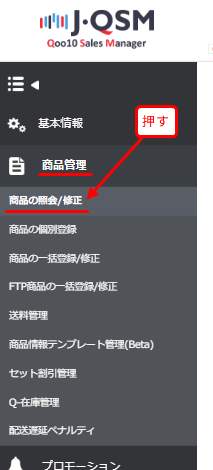
レフトナビの 商品管理 > 商品の照会/修正 を押す
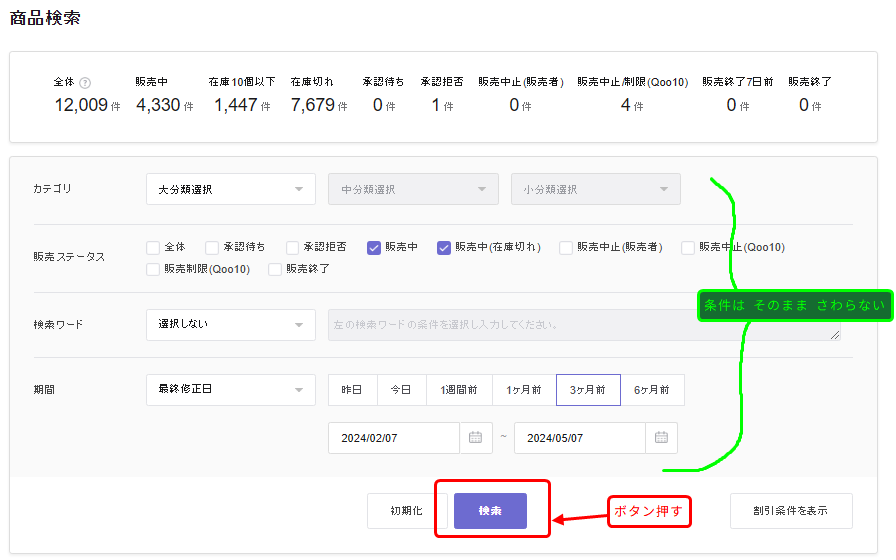
「商品検索」にて条件を変えずに そのまま検索
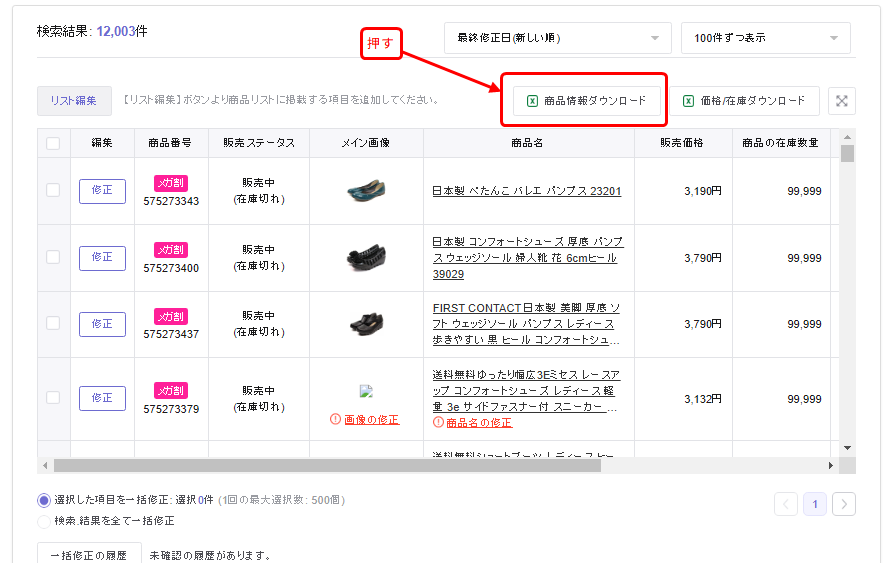
検索結果が出たら、結果リスト右上の 商品情報ダウンロード を押す
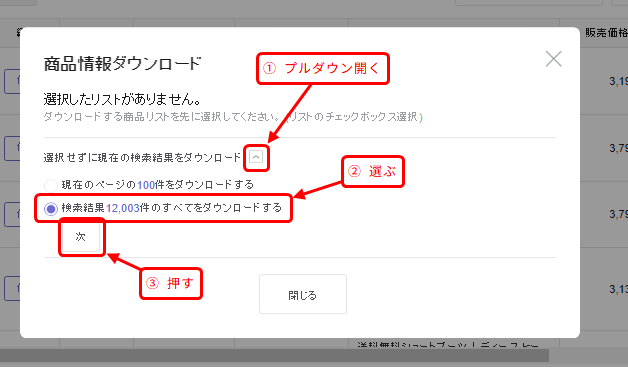
商品情報ダウンロードの小窓が開くので 検索結果●●●●件のすべてをダウンロードする を選んで 次へ
ダウンロードボタン押す
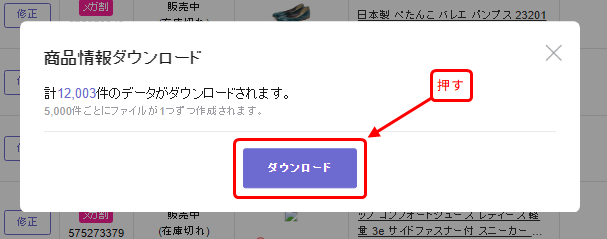
ダウンロードが始まると データダウンロード履歴に リストアップされる
ステータスが 「ダウンロード中」になっているやつがそれ
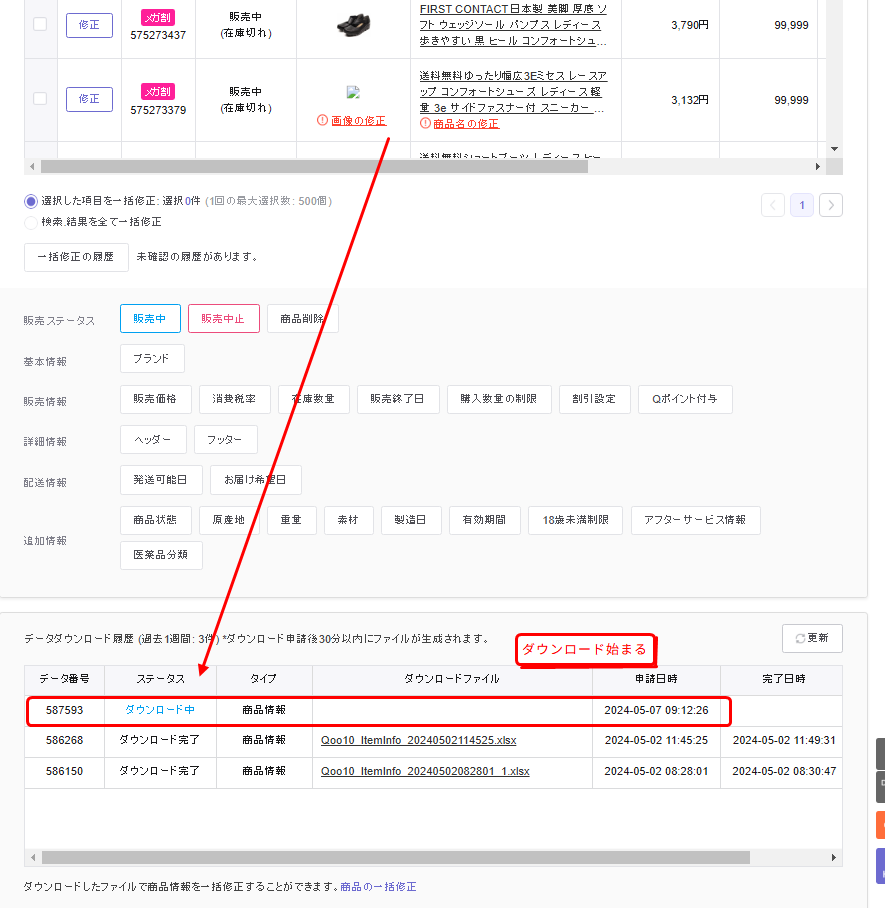
あせりは禁物!
「ダウンロード中」となっているが、まだPCにダウンロードされているわけではない
ここでは「サーバー内でファイルを作成中(準備中)」という意味(ややこしい)
しばらくして ダウンロード履歴右上の 更新 を押すと、ステータスが「ダウンロード中」から「ダウンロード完了」になっているので、ファイル名のリンクを押して 実際にダウンロードする

DLしたファイルのバックアップ(複製)すべし
DLしたファイルはそのまま開かないこと!
リードタイムの編集をする前に
DLしたファイルを コピーしてバックアップを取っておきます
※このときのバックアップファイルは、連休明けのリードタイムを戻すときに使います!
バックアップする際はファイル名に「ori」や「bak」を付けるなり、バックアップ用フォルダを作ってその中で管理するなり、あとから見てもわかるようにしておきましょう
リードタイム列の編集
リードタイムの列名は「発送可能日」
編集しましょう
Qoo10にアップロード
Qoo10でのファイルアップロード制限は5000件
5000件ずつに分割して保存
+[[商品管理>一括データ管理>https://qsmupload.qoo10.jp/GMKT.INC.Gsm.Web/DataLinkage/DataLinkageManagement.aspx]] を開く。
+ページ内の''[登録/修正]ファイルアップロード''のところで...
+フォーマット項目で「楽天」を選択
+アップロード項目で「1.アップロード」ボタンをクリック
''▼[登録/修正]ファイルアップロード''
#ref(https://s-mart.shoes/pukiwiki/image/img/q10itemup01.png,600x440)
+csvファイル選択アップロードウインドウが開くので、SelectFile項目の「ファイルを選択」ボタンをクリックしてcsvファイルを選ぶ
''▼csvファイルアップロードウインドウ''
#ref(https://s-mart.shoes/pukiwiki/image/img/q10itemup02.png,600x348)
+販売者の送料コード選択項目の「送料コード選択」ボタンをクリックして、下の表から送料コード選ぶ。
※csvファイルの内容が「送料無料」ならば、タイプ:無料を選択
※csvファイルの内容が「送料別」ならば、タイプ:条件付き送料無料を選択
#ref(https://s-mart.shoes/pukiwiki/image/img/q10itemup03.png)
※「メール便 送料無料」の商品は、「一般(追跡-X)★飛脚メール便」を必ず選ぶこと!
もしこの選択を誤っていると...
+すべての項目の選択が完了したら「Upload File」ボタンをクリック。(自動でこのウインドウが閉じる)
+選択したcsvファイルにエラーがなければ[登録/修正]ファイルアップロード項目の「結果確認」が「Success」になる
+最後に「3.申し込む」ボタンをクリック
**SKUのcsvをアップロードする手順 ... [#w837a0e5]
+「[[組合型オプション情報照会>https://qsm.qoo10.jp/GMKT.INC.Gsm.Web/Goods/InventoryManagement.aspx]]」ページを開く。
+ページの最下部までスクロール。
+組合型オプションの登録/修正ボックス内、「ファイルのアップロード」項目右のドロップダウンメニューで「Rakuten」を選択し、「ファイル検索」ボタンをクリック。
+新規ウインドウで「アップファイル選択ウインドウ」が開くので対象のcsvファイルを選択->アップロード。csvにエラーがなければ「アップファイル選択ウインドウ」が自動で閉じられ、元の「組合型オプション情報照会」のタブに戻る。
+「組合型オプション情報照会」ページ最下段の「オプション保存タイプ」右のラジオボタンで「SAVAWAY,crossMall方式...」を選択して「保存する」ボタンクリック。
+しばらくすると「正しいデータだけ保存する」という内容のボタンに変わるのでクリック。
+小窓が表示されるので小窓内右上の「SaveAll」をクリックして保存
***注意点 [#i790ee6e]
-%%SKUのcsvアップロードは、10,000行まで。''しかし、何も考えずに''無造作に10,000行で分けてもダメ! 商品コードが''「またがらない」''ように分割すること!%%
一括商品登録は、''1日1,000個まで''の登録制限に変更され、1,000以上商品登録する場合は申請が必要
-SKUのcsvをアップロードする際の設定選択手順に注意! 必ずアップロードするcsvファイルを選んだ後に「オプション保存タイプ」を選択して保存すること!
-%%QSMで商品csvデータをアップロードすると「100商品あたり100キャッシュ(100円)」払わなければならない。1000商品あれば1000円になる。%%
-FTPで商品の一括登録も可能だが、楽天形式のcsvには今のところ未対応。
Q10形式のcsvは可能。FTPはQキャッシュが不要。(2017-11-17)
-''商品とSKUは「別々の場所」''でアップしなければならない。((商品csvは、「商品管理」>「一括データ管理」。SKU項目選択肢csvは、「在庫管理」>「組合型オプション情報照会」))
-''楽天CSVでQoo10に商品一括登録すると、SKUで使用するコードが商品管理番号(URL)になる仕様''
--Cross Mallで複製設定を定義する際は、''楽天の商品管理番号(URL)''の値を''販売者商品コード''に複製するように設定する。
|SKUコード(CrossMall形式)|販売者商品コード(商品管理番号URL)+属性名1+属性名2|
#br
#br
#br
*送料コード [#qeefd999]
| ■送料 コード | ■送料タイプ | ■配送方法 | ■送料名 | ■送料 | ■無料条件 | ■追加送料 | ■配送会社 |
| ------------- | ------------ | --------------------------------- | ----------------------------------- | ------ | ---------- | ---------- | ------------ |
| 424685 | 条件付無料 | 一般配送(追跡-O) | △ゆうパケット(1cm) | 160 | 6600 | | ゆうパケット |
| 424672 | 条件付無料 | 一般配送(追跡-O) | △ゆうパケット(3cm) | 270 | 6600 | | ゆうパケット |
| 406097 | 無料 | 一般配送(追跡-O) | ▲ゆうパケット | 0.0000 | 0.0000 | | ゆうパケット |
| 390035 | 有料 | エクスプレス(DHL,EMS,Fedexその他) | EMS 南米・アフリカ | 2400 | 0.0000 | 重さ | EMS |
| 390032 | 有料 | エクスプレス(DHL,EMS,Fedexその他) | EMS ヨーロッパ | 2200 | 0.0000 | 重さ | EMS |
| 390031 | 有料 | エクスプレス(DHL,EMS,Fedexその他) | EMS オセアニア・北米・ 中米・中近東 | 2000 | 0.0000 | 重さ | EMS |
| 390028 | 有料 | エクスプレス(DHL,EMS,Fedexその他) | EMS アジア地域 | 1400 | 0.0000 | 重さ | EMS |
| 389042 | 条件付無料 | 一般配送(追跡-O) | 6600円以上で送料無料 | 660 | 6600 | 地域 | 佐川急便 |
| 388907 | 無料 | 一般配送(追跡-O) | 送料無料 | 0.0000 | 0.0000 | | 佐川急便 |
#br
#br
#br
*商品csvについて ... [#x454a0b2]
**楽天の商品csvをそのまま利用する場合のアップ前作業と注意点 [#a08b73e0]
-商品名の文字数は、半角200文字以内(全角100文字)
-''PC用商品説明文 と モバイル用商品説明文 は、消しておくこと。''Qoo10に変換された際に 商品説明文と販売説明文が マージされ、商品の説明文が重複してしまうので。
-''楽天CSVでQoo10に商品一括登録すると、SKUで使用するコードが商品管理番号(URL)になる仕様''
-''「スマートフォン用商品説明文」の最下部に以下の在庫管理関連の説明文ソースを追加する。''
【csv貼付け用(ダブルクォート2つ)】


※当店では在庫一括管理システムにより複数店舗の在庫を共有しております。
ご注文の殺到などの影響で、在庫数の自動更新システムのタイミングにより、
既に完売した状態でも一時的にまだご注文できる状態のままとなり、
商品のご用意が出来ない場合もございます。予めご了承ください。
※本商品はご注文タイミングやご注文内容によっては、
購入履歴からのご注文キャンセル、修正を受け付けることができない場合がございます。
※''すでに「在庫一括管理システム...云々」の文章が入っている場合は、''内容が同じであることを確認して...
(これもcsv貼付け用にダブルクォートを二重にしている。)
↑だけを挿入する。
-''楽天市場店固有の不要なリンクやソースコードを消すこと!'' 楽天csvのPC用販売説明文には、楽天店固有のリンクやcss、iframeが含まれていることが多いので不要。
-''「スマートフォン用商品説明文」の内容を「PC用販売説明文」にコピー。(スマホと同じ内容にする)''※imgタグにwidth="100%"が含まれているが問題ない。
-''送料無料の商品と送料別の商品でCSVを分割し、別々にアップロードしなければならい。''※CSVデータ内での送料のデータ値は、送料無料が「1」、送料別が「0」となっている。csvの送料列でソートし、それぞれ別ファイルに分割する。
*Tips [#m991ee73]
-楽天SALE期間中など、二重価格になっている時は、csv内の「表示価格(通常価格)」を「販売価格」に上書きすると良い。
-11/21~11/30出品した商品にMark15をつけている(17/11/30)
-CrossMallにて楽天1号店からQoo10店へ複製した後にQoo10側マスターのエラーを取ること。(品名の文字数のみ)
-CrossMall内のQoo10マスターがエラー状態のときは、在庫連携が取れない!
*配送番号の一括送信 [#l29ef18f]
**CROSS MALLで書き出した注文連携用csvをQ10にアップして適用させる方法 [#p4d859b1]
+CROSS MALLの注文処理画面でQ10の発送完了した注文を絞り込んで検索。
+検索結果すべてをチェックして下のメニューから「注文連携用csv」をクリック。
#ref(https://s-mart.shoes/pukiwiki/image/img/q10memo06.png,600x600)
+csvファイルをダウンロードする小窓が開くので、青文字の店名(Qoo10店)をクリックしてダウンロード。
#ref(https://s-mart.shoes/pukiwiki/image/img/q10memo05.png)
+Q10(QSM)にログインして「注文管理」画面を開く。
#ref(https://s-mart.shoes/pukiwiki/image/img/q10memo01.png,600x600)
+「注文管理画面」が開いたら、最下部までスクロールして「発送処理(一括発送)」タブをクリック。
#ref(https://s-mart.shoes/pukiwiki/image/img/q10memo02.png,600x600)
+「発送処理」タブ内、右下の「カート番号でエクセル一括発送(ポップアップ)」ボタンをクリック。
#ref(https://s-mart.shoes/pukiwiki/image/img/q10memo03.png)
+エクセル一括発送のファイルアップロードウインドウが開くので、「参照...」ボタンを押して先ほどCROSS MALLからダウンロードしたcsvファイルを選択。
「Upload File」ボタンをクリックしてアップロード。
&color(#ff0000){※2017/12/19にcsv形式でアップロードできなくなりました。そのままxls形式で保存し直すだけでOKです。};
※アップしたファイルが読み込まれると、その内容が下のボックスに一覧で表示されます。
#ref(https://s-mart.shoes/pukiwiki/image/img/q10memo04.png)
+内容を確認したら、「一括発送処理」ボタンをクリックして、Q10サーバに取り込みます。
※ファイルをアップロードするだけでは、反映されません。必ず最後に「一括発送処理」ボタンを押しましょう!
+最後にファイルアップロードウインドウを閉じます。
*商品の削除方法 [#ibed9a98]
商品ページを削除したい場合は、下記手順をご参照ください。
※商品の削除は、取引状態が「取引可能」商品のみとなりますので、必要な場合は先に取引状態を変更してからご操作ください。
+QSM>商品管理>商品登録/編集>商品情報の編集ページに入り、削除されたい該当商品を検索してWクリックで選択
+ページを少し下がって頂き、【価格数量の入力】にて「販売情報の削除」ボタンをクリックし、在庫数「0」の状態へ変更(※在庫数が1以上の数字で入力されたまま削除しようとされますと、エラーになります。)
+ページ1番下の、「削除する」ボタンをクリック
*「商品名または商品詳細にQAブランドがあります。」というエラー [#m8ef25b4]
csvファイルで商品一括アップロードを行った際のアップロード結果を見ると「商品名または商品詳細にQAブランドがあります。」というエラーで登録が失敗している商品を見かける。
今回のケースでは「EDWIN」というキーワード、もしくは商品コードの「edw」に引っかかったようだ。
※EDWIN自体はQAブランドではない。
対策としては、念の為に「商品名」と「商品説明」に入っている英語表記の「EDWIN」はカタカナ表記「エドウィン」に変更。(SOMETHING EDWINもすべてカタカナに)
さらに品名の末尾に入っている商品コードの「edw-」もしくは「ed-」を削除してアップロードした。
*メガ割プロモーションの対象外商品の一括設定方法 [#te337127]
**絞り込み検索は、qoo10が付与した「商品番号」のみ [#wbe94d44]
プロモーション対象外商品管理で商品を絞り込む場合、一見「販売者コード」を指定できそうですが、
販売者コードを入力しての検索が機能しません。
**では、どうやってQoo10付与の商品番号を洗い出すか? [#cf7cccf9]
(cmで抽出したマーク5などを使用)
商品登録/編集 > 商品情報の編集 に入り、そこで「販売者コード」で絞り込み。
※ここでは「販売者コード」での検索が可能
検索結果をすべてチェックし「Excel」ボタンを押してダウンロード(実際はただのcsvファイル)
このQoo10からDLしたcsvファイルから商品番号のみを抜き出し、プロモ対象外管理画面にて複数検索に貼り付けて絞り込みします。